烧写固件
一般采用Loader模式烧写固件,如果无法进入loader烧写模式,仍可以进入 MaskRom 模式来烧写固件。
进入烧写模式
准备程序
RK3588开发板
电脑主机
Type-C 数据线
12v电源适配器
安装Windows RK USB驱动程序
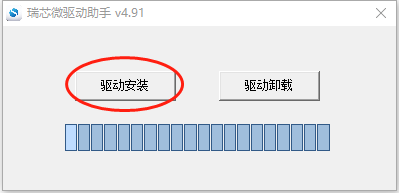
先从网盘下载 driverAssitant_v5.1.1.zip 至电脑上,解压目录运行里面的 DriverInstall.exe 。先选择驱动卸载,然后再选择驱动安装。
进入loader烧写模式
1.接入12V电源适配器给予开发板供电,Type-C数据一端接在开发板上一端接到电脑PC端的USB接口上。
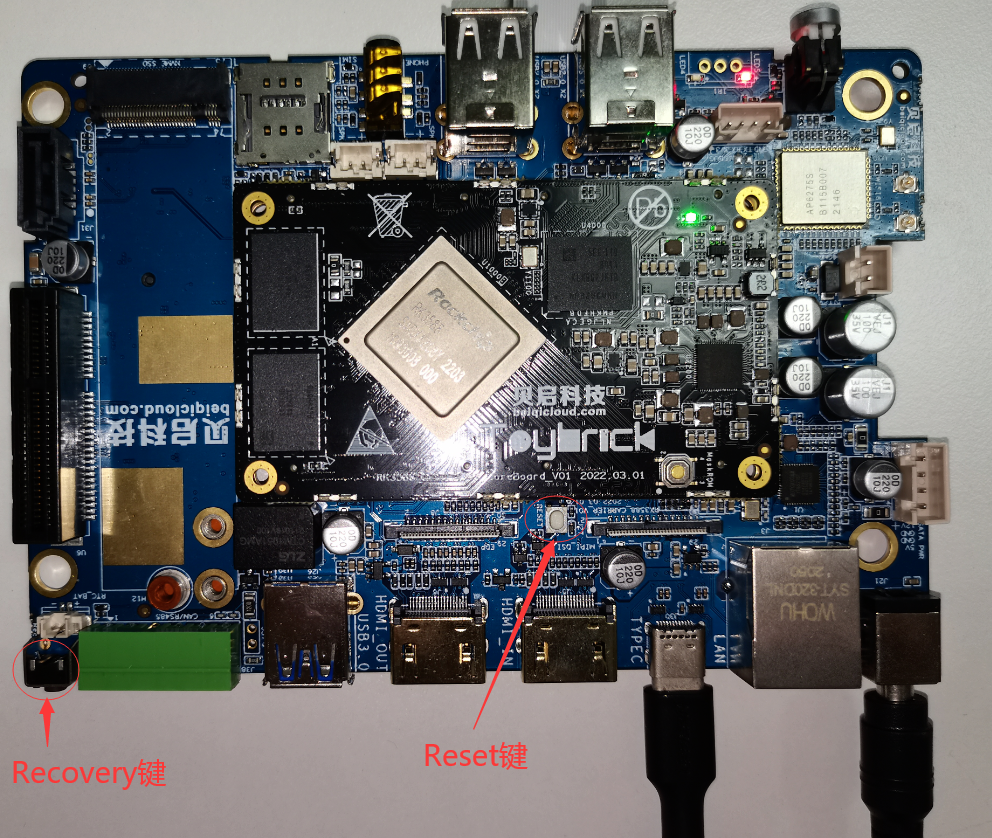
2.按住主板的Recovery按键不放。
3.电源适配器上电后,按下复位(Reset)按键。
4.当开发板进入loader模式后,松开按键。
进入maskrom烧写模式
1.接入12V电源适配器给予开发板供电,Type-C数据一端接在开发板上一端接到电脑PC端的USB接口上。
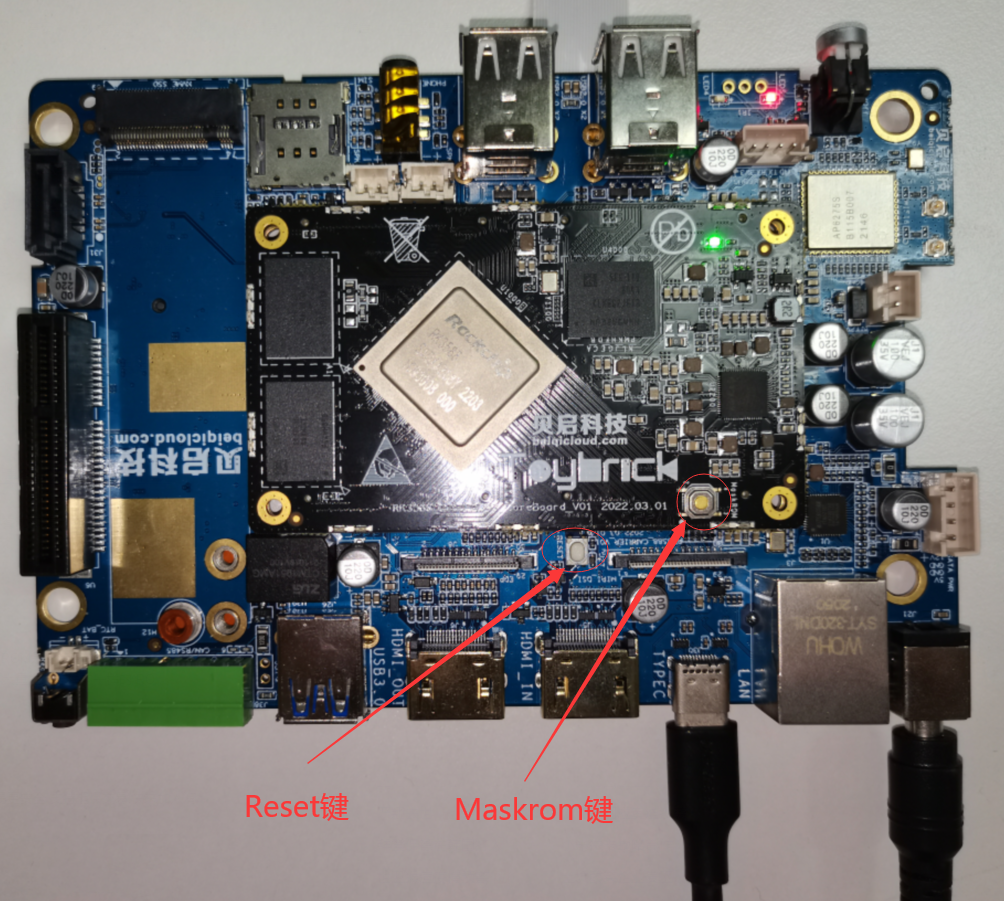
2.按住主板的Maskrom按键不放。
3.电源适配器上电后,按下复位(Reset)按键。
4.当开发板进入loader模式后,松开按键。
查询烧写状态
Linux主机查询
先从网盘下载得到 edge工具 至电脑上,执行如下命令查询烧写状态:
./edge flash -q
1.none:表示开发板未进入烧写模式。
2.loader:表示开发板进入loader烧写模式。
3.maskrom:表示开发板进入maskrom烧写模式。
Windows主机查询
下载网盘 RKDevTool_Release_v2.84 工具至电脑上。双击打开RKDevTool_Release_v2.84目录下的 RKDevTool.exe
没有发现设备(如果图1-4所示):表示开发板未进入烧写模式。
发现一个LOADER设备(如图1-5所示):表示开发板进入loader烧写模式。
发现一个MASKROM设备(如图1-6所示):表示开发板进入maskrom烧写模式。

图1-4:没有发现设备
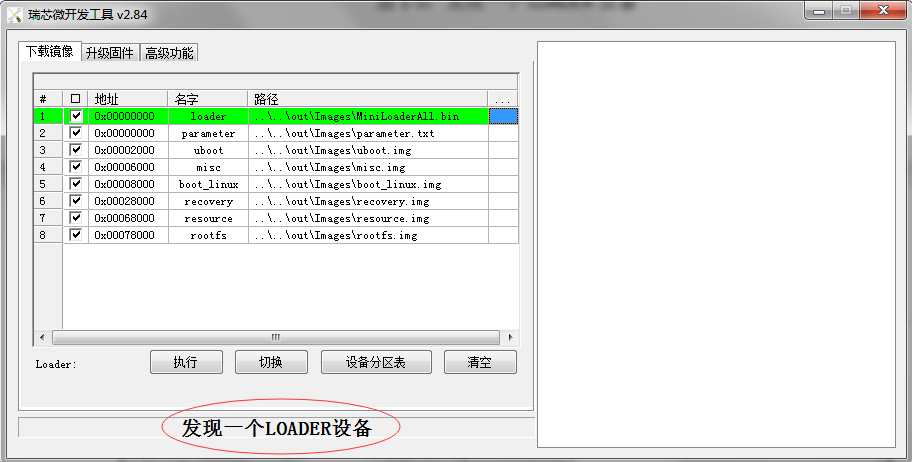
图1-5:发现一个LOADER设备
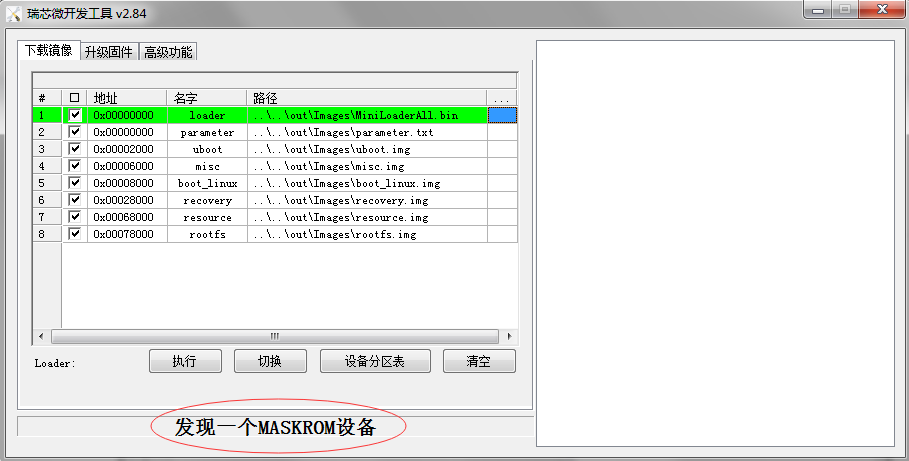
图1-6:发现一个MASKROM设备
Linux主机烧写镜像
烧写所有镜像
烧写所有镜像包括: MiniLoaderAll.bin , parameter.txt , uboot.img , misc.img , boot_linux.img , recovery.img , resource.img 和 rootfs.img
./edge flash -a
烧写uboot镜像
烧写镜像:MiniLoaderAll.bin,uboot.img
./edge flash -u
烧写kernel镜像
烧写镜像:resource.img,boot_linux.img和recovery.img
./edge flash -k
烧写misc镜像
烧写镜像:misc.img
./edge flash -m
烧写文件系统镜像
烧写镜像:rootfs.img
./edge flash -r
查看烧写帮助
查看支持的烧写参数:
./edge flash -h
Windows主机烧写镜像
双击打开RKDevTool_Release_v2.84目录下的RKDevTool.exe。
确认开发板已经进入loader或者maskrom烧写模式。
打勾选择需要烧写的镜像。
Loader和Parmeter选项建议打勾选择,其他选项根据需要打勾选择。
点击“执行”按钮,开始烧写固件(如图1-7所示)。
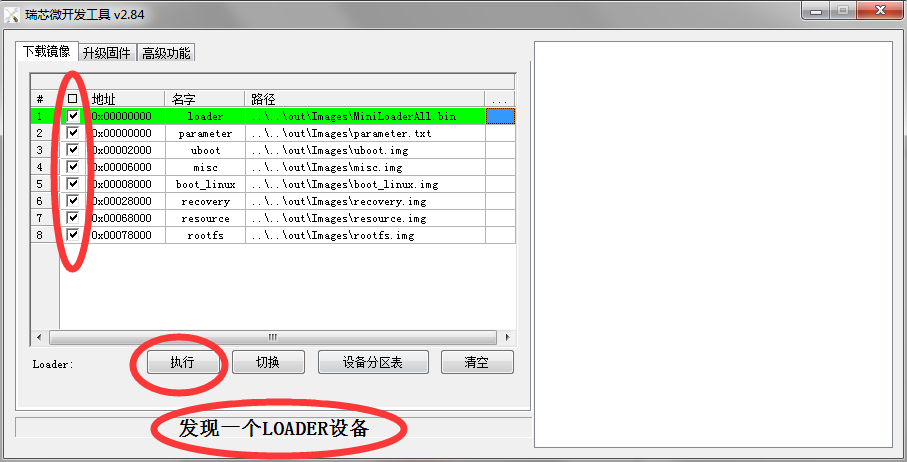
图1-7:烧写固件